Для початку визначимося з тим, що таке PING. Пінг — спеціальна утиліта, здатна перевірити цілісність з'єднання. Вона ґрунтується на TCP та IP вузлах. Протоколи визначають підключення комп'ютера або сервера до загальної мережі. Команди, за допомогою яких можна перевірити IP-адресу та зробити трасування маршруту, допомагають дізнатися доступність сервера, а також його стан у момент підключення.
Саме поняття трасування різниться. Хтось стверджує, що це отримані дані, тоді як traceroute – це програма, що допомагає визначити слідування (маршрутизацію) даних у мережах IP/TCP.
Простіше кажучи, ми будемо робити з вами трасу і пінгувати сервер з оболонки WIndows.
CMD Windows – шукаємо і перевіряємо
Необхідно виконати наступні дії, незалежно від вашої версії ПЗ:
- Пуск — Усі програми — Стандартні — Командний рядок;
- У вікні пошуку — вводите те саме;
- Відкриваєте панель керування — виконати — і вводимо команду cmd.
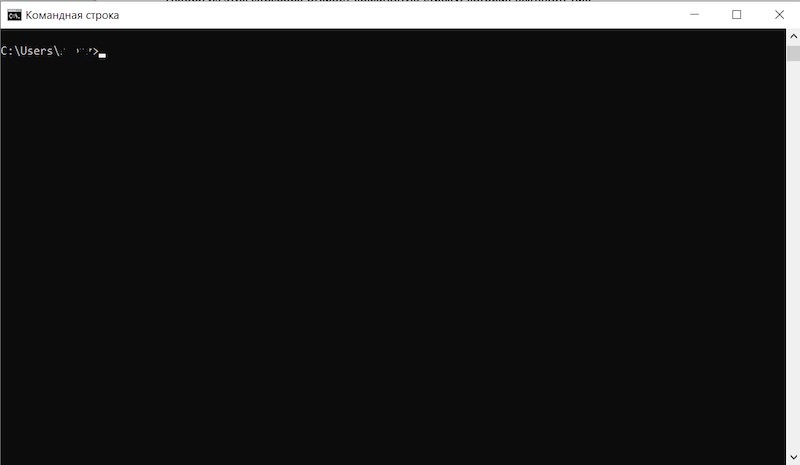
Будь-який із цих способів відкриє чорне вікно, яке виглядає так:
Після того, як ви дізналися свій IP (достатньо в рядку ввести ipconfig), також вам доступна команда PING.
Робимо все, як на скриншотах.
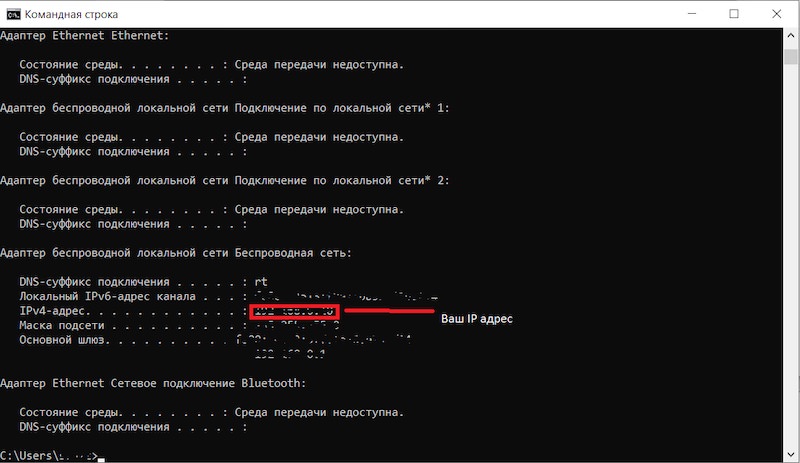
Після введеної IPCONFIG – не обов'язково великими літерами — ви отримуєте свою IP-адресу в графі IPv4. Її можна скопіювати для зручності або запам'ятати, що складніше. Багато хто просто переписує на листок.
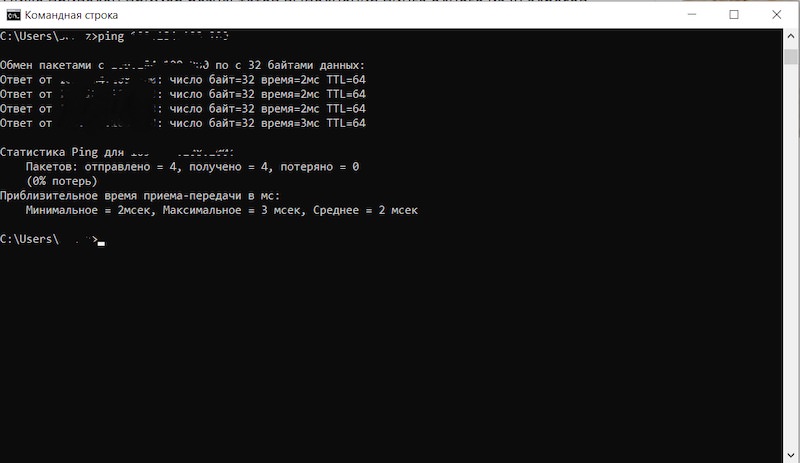
Командний рядок завжди видає по 4 пакети. Ми бачимо, що кожен пакет передає інформацію в 32 біти за 3 мілісекунди кожен.
Усе вказано на скриншоті нижче.
Ви можете самостійно змінити кількість пакетів, що відправляються, якщо перед «PING» додасте «-N». Тоді ваша команда виглядатиме так:
ping -n (число пакетів) IP-адреса
Також ви можете змінити кількість біт, і тоді ваша команда виглядатиме так:
ping -l (кількість байт) 22.11.33.444 (наприклад)
На відміну від Windows, на Linux ручна перевірка айпі не припиняється доти, доки ви самі не зупините цей процес. У Віндовс таку операцію зробити також можна за допомогою додаткової команди «-T», і виглядає це так:
ping -t якийсь IP (наприклад)
Зупиняється перевірка за допомогою натискання Ctrl + C.
Ви дізналися вашу IP-адресу. Тепер вам доступна інформація про швидкість з'єднання вашого комп'ютера із загальною мережею.
Перевіряємо трасу tracert
Трасування показує нам швидкість проходження наших пакетів між маршрутизаторами, які базуються в мережі комп'ютера, що відправляє запити до підсумкового (кінцевого сервера).
Траса часто допомагає виявити проблему в серверній частині. Більшість досвідчених фахівців при кожній зміні коду СУБД щохвилини перевіряють трасування для визначення проблеми і швидкості проходження даних.
Функція tracert – показує повний мережевий маршрут до вказаного місця. Виглядає це так (як приклад було взято wikipedia.org):
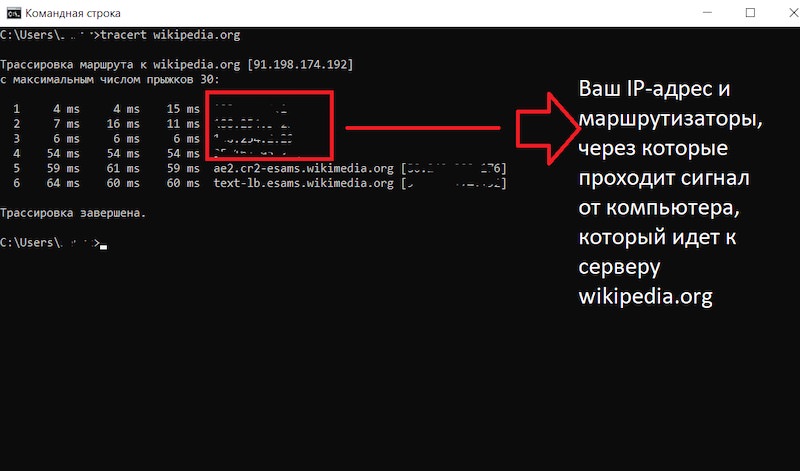
Як ми бачимо, команда «tracert» - допомагає нам побачити кількість проміжних маршрутизаторів, а також кінцевий час, який нам доводиться вичікувати.